

【モバイル】マイページに履歴書・職務経歴書をアップロードする方法を解説します(しゅふJOBの使い方)
更新日:
しゅふJOBの使い方
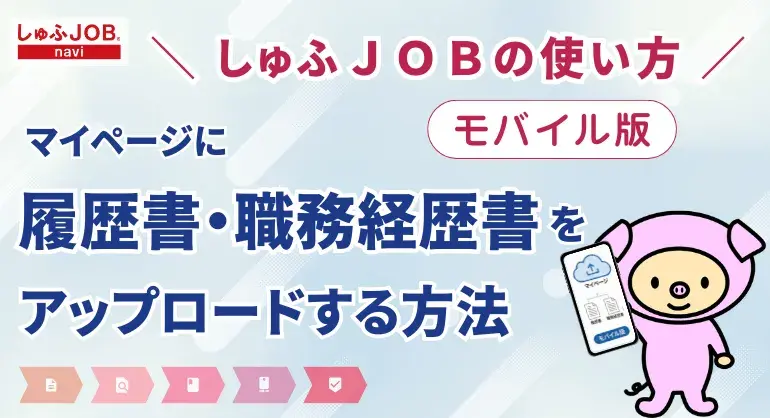
この記事では、主婦・主夫のための求人サイト「しゅふJOB」で、スマートフォンから【履歴書・職務経歴書】をアップロードする方法をご紹介しています。
求人にご応募いただく際、履歴書や職務経歴書の添付が必要な場合があります。
また、WEBの求人応募はスピードが速く、人気のお仕事は応募が殺到して、すぐに掲載が終了してしまうことも。
希望の求人へ、スムーズに応募するために、必要書類をあらかじめ準備しておくことは大切なポイントです。
こちらの記事をご覧いただき、マイページにアップロードしてみてくださいね。
もくじ
しゅふJOBの履歴書・職務経歴書アップロード手順
しゅふJOBで履歴書・職務経歴書をアップロードする5つの手順をご紹介します。
1.マイページにログインする
2.「マイレジュメ」を選ぶ
3.「履歴書のアップロード」を押す
4.履歴書のファイルを選ぶ
5.「履歴書アップロード済み」と表示されたら完了!
1つずつ、順番にご説明します。
手順1:マイページにログインする
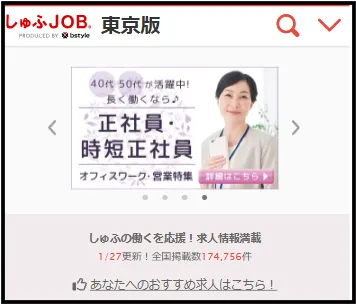
まずは、マイページにログインしましょう。
しゅふJOBにご登録がお済みの方は、画面右上の「V」マークを押してください。
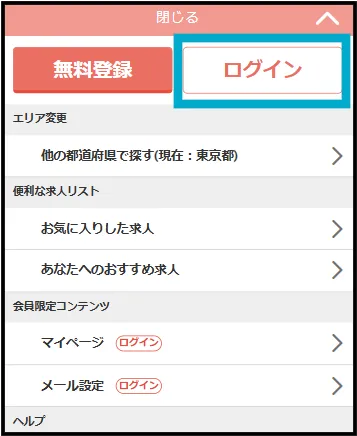
メニューが開くと、右上に「ログイン」があるので、選んでください。
※しゅふJOBにご登録がまだお済みでない方は、「ログイン」横の「無料登録」から必要事項をご入力の上、登録をしていただくとマイページをお使いいただけます。
※登録の際に必須事項となっているご希望の勤務地などは、ご登録後も自由にご変更いただけます。
ログインに必要な情報は、以下の2つです。
・登録したメールアドレス
・パスワード
メールアドレスは登録完了メール・応募完了メール・お仕事紹介メルマガが届いているアドレスになります。
使っているメールアカウントで「しゅふJOB」で検索してみてください。
パスワードはメールアドレス登録時にご自身で設定いただいています。
お忘れの場合は「パスワードをお忘れの方」から再発行することができます。
ID・パスワードを入力して、ページが変わり「こんにちは、〇〇さん」とあなたのお名前が表示されたらログイン完了です。
手順2:「マイレジュメ」を選ぶ
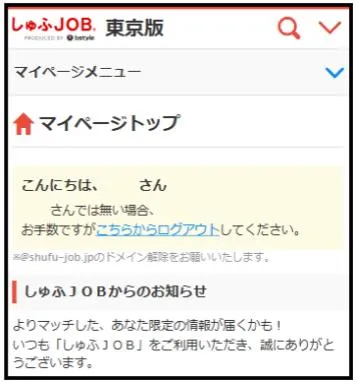
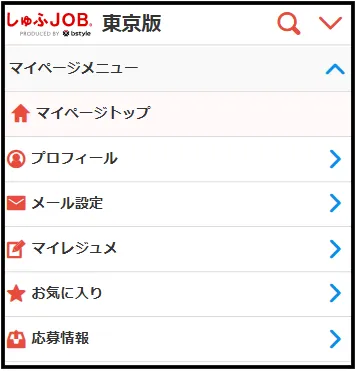
続いて、マイページメニューの「V」を押すと、メニューが開きます。
メニューの中に表示されている「マイレジュメ」を選択します。
手順3:「履歴書のアップロード」を押す
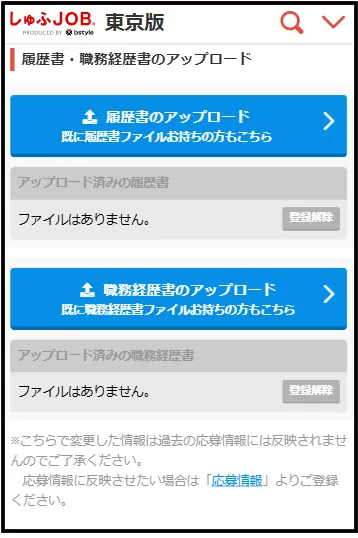
「履歴書・職務経歴書のアップロード」欄が表示されます。
「履歴書のアップロード」もしくは「職務経歴書のアップロード」ボタンを押して、あらかじめ作成しておいた履歴書・職務経歴書ファイルを選択します。
手順4:履歴書のファイルを選ぶ
次に、お使いのスマートフォンから、履歴書もしくは職務経歴書のファイルを選びます。
以下より、iPhoneとAndroidそれぞれのスマートフォンからアップロードする場合の、詳しい手順をご紹介します。お使いの端末に合う項目をご参考ください。
※お使いの端末によって表示画面が異なる場合があります。
iPhoneからアップロードする場合
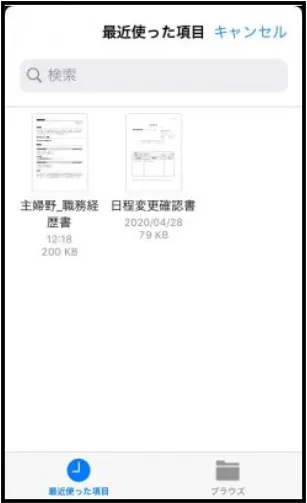
マイページの「履歴書/職務経歴書のアップロード」ボタンを押すと、最近使った項目が表示されます。
該当するファイルを選択してください。
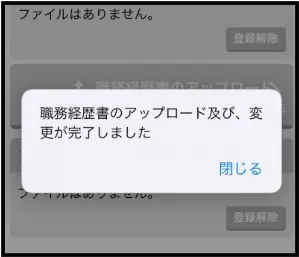
アップロードが完了すると表示が出ます。
Androidからアップロードする場合
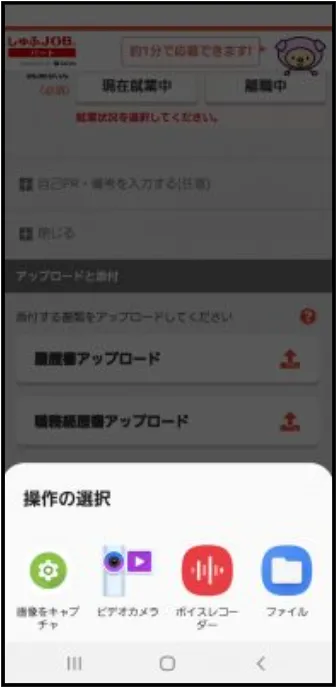
マイページの「履歴書/職務経歴書のアップロード」ボタンを押すと、操作選択画面が表示されます。
「ファイル」を選択
「ドキュメント」を選択
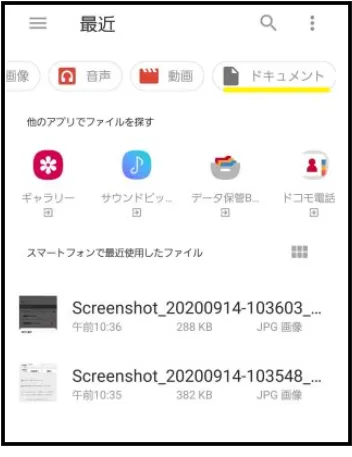
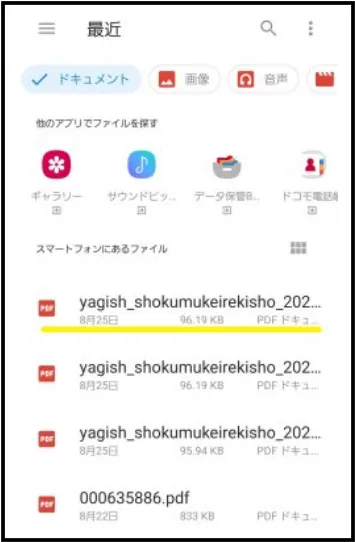
ドキュメントファイルの中から、保存した履歴書・職務経歴書を選択
手順5:「履歴書アップロード済み」と表示されたら完了!
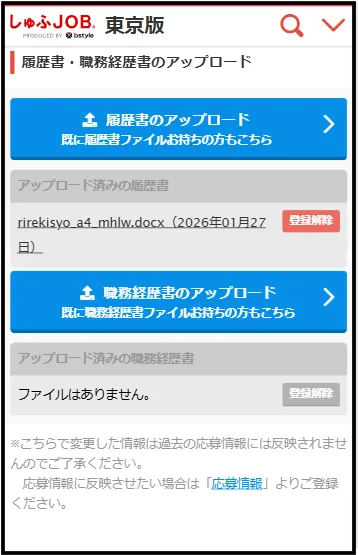
アップロードが完了すると、「履歴書アップロード済み」と表示されます。
履歴書を例にご紹介しましたが、職務経歴書をアップロードしたい場合も同じ手順で進めていただけます。
また、削除したい場合は右側の「登録解除」を押すと、アップロードしたファイルを削除できます。
スマホアプリからもアップロードできます!
しゅふJOBでは、スマートフォンアプリからも履歴書や職務経歴書をアップロードしていただけます。
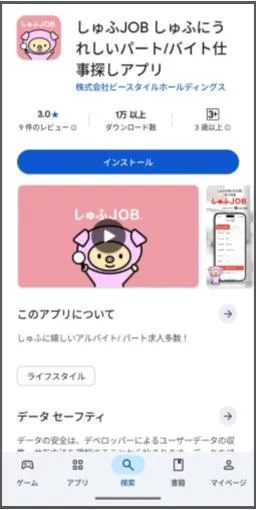
1.アプリストアより「しゅふJOB」をインストール
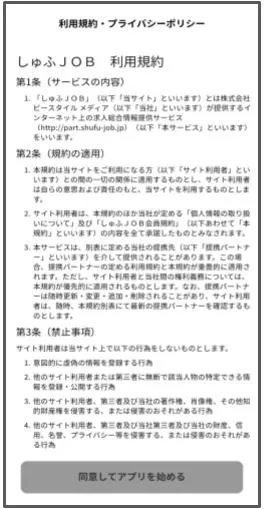
2.「しゅふJOB 利用規約」を下まで読み、「同意してアプリを始める」を押す
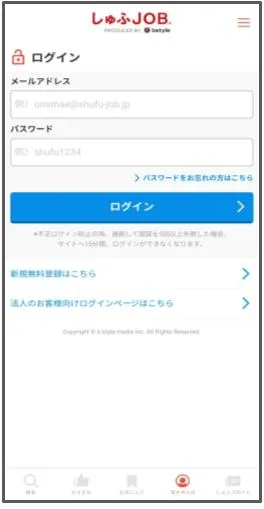
3.下のメニューバーより「マイページ」を選択し、ログインする
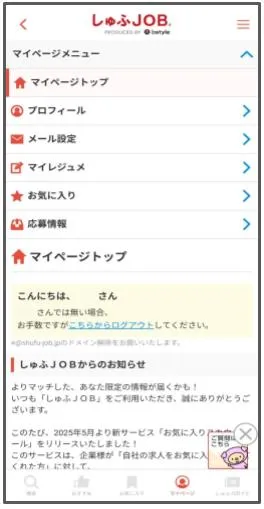
4.マイページメニューから「マイレジュメ」を選択する
5.履歴書・職務経歴書のアップロードを押して、ファイルを選択する
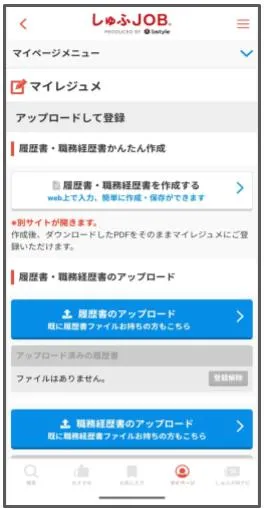
基本的にスマートフォンサイトからの操作と変わりませんので、ご自身の使いやすさに合わせて選んでみてくださいね。
しゅふJOBに履歴書・職務経歴書をアップロードするときのよくある質問
履歴書や職務経歴書をアップロードする際、よくある質問をまとめました。
Q1:ファイル形式はどれがいいですか?
履歴書や職務経歴書のファイルは、「PDF・Word・Excel」のいずれかの形式でアップロードが可能です。アップロード前に、ファイル形式をご確認ください。
Q2:スマートフォンからしかアップロードできませんか?
応募書類は、スマートフォンやしゅふJOBアプリのほかにも、パソコンからアップロードしていただくことが可能です。パソコンからのアップロード手順は、以下の記事よりご覧いただけます。
しゅふJOBなび
関連記事:【PC】マイページに履歴書・職務経歴書をアップロードする方法を解説します(しゅふJOBの使い方)
Q3:履歴書や職務経歴書のテンプレートはありますか?
履歴書や職務経歴書のテンプレートは、以下のページよりダウンロードしていただけます。また、書き方についてのポイントもまとめていますので、ぜひご参考ください。
しゅふJOBなび
関連記事:これで完璧!履歴書の基本
関連記事:職務経歴書 作成のポイント
Q4:履歴書や職務経歴書の書き方は?
履歴書や職務経歴書の書き方で多く寄せられるお悩みは「ブランク期間をどう書いたらよいか」「子どもがいることをどのように書くか」などです。
ブランク期間とは、「仕事から離れていた期間」のこと。正直に書くべきか悩む方も多くいますが、履歴書にはそのまま書いて問題ありません。
必要に応じて、自由項目欄にブランク期間の理由や背景を書いておくとより丁寧です。
また、「子どもがいて働く時間や曜日に制限がある」という場合も、自由項目欄に記入しておくと、企業側の理解がスムーズになります。さらに詳しくは、以下の記事でもご紹介していますので、あわせて読んでみてくださいね。
しゅふJOBなび
関連記事:パート履歴書の書き方|記入例や注意点も解説【テンプレートあり】
Q5:求人に応募する前に書類をアップロードした方がいいですか?
履歴書や職務経歴書がご準備できている場合、求人に応募前にアップロードしておくのがおすすめです。
しゅふJOBでは、求人に応募する前に書類をアップロードされていた場合、応募と同時に応募先企業へ送信されます。
また、応募前に書類がなくても、応募後にアップロードすることも可能です。応募後にアップロードする場合は、マイページの「応募情報」より進めていただけます。
※記事内容は執筆時点の情報に基づきます

しゅふJOBで家庭と両立して働けるパート求人を探す